Showing posts with label Microsoft Excel. Show all posts

Cara membuat fungsi terbilang

pada Thursday, December 15, 2011

Cara membuat fungsi terbilang pada microsoft office excel, fungsi terbilang ini dapat di instal pada office 2003, 2007, maupun 2010 dengan cara yang mudah dan cepat. Sebelum mencoba cara membuat fungsi terbilang ini alangkah baiknya apabila mengenal dulu apakah fungsi terbilang pada excel itu? baiklah saya Eko Priyanto akan menjelaskan apa yang dimaksud dengan fungsi terbilang? Fungsi terbilang adalah sebuah fungsi atau rumus pada microsoft office excel yang berfungsi untuk mempermudah penulisan suatu bilangan angka atau jumlah yang akan disebutkan.
Biasanya ini akan sangat berguna jika sobat sering membuat kwitansi, untuk menyebutkan jumlah uang yang ditulis dalam kwitansi kita cukup menuliskan rumus terbilang tersebut, sebagai contoh kita menerima sejumlah uang dari seseorang untuk pembayaran sesuatu dan ditulis dalam excel 50000 dan tentunya harus ada terbilang yaitu Lima Puluh Ribu Rupiah dalam kwitansi tersebut untuk memperjelas jumlah yang diterima. Untuk menulis Lima Puluh Ribu Rupiah tersebut kita hanya perlu memanggil rumus terbilang pada excel yaitu “=terbilang(A1) dan tekan enter, maka akan langsung tertulis “Lima Puluh Ribu Rupiah” secara otomatis.

Penjelasan rumus, A1 yang berada dalam kurung pada rumus tersebut adalah cell dimana angka 50000 ditulis, jika sobat ingin menginstal fungsi terbilang tersebut pada excel sobat, silahkan ikuti langkah-langkah dibawah ini secara berurutan dan teratur supaya penginstalan berjalan tanpa kegagalan.

  • Download fungsi terbilang terlebih dahulu disini

  • Setelah selesai mendownload file tersebut, buka microsoft office excel sobat dan klik menu Tools / Add-ins / Klik Browse dan cari dimana file terbilang yang tadi didownload disimpan.

  • Selanjutnya klik file terbilang tersebut dan klik Ok lalu klik Ok lagi, sampai disini fungsi terbilang sudah terinstal pada office excel sobat.

  • Langkah selanjunya adalah mencoba dan meng-check apakah fungsi terbilang tersebut sudah terinstal dengan baik dengan cara mencobanya.
Selamat mencoba, jika sobat kebingungan untuk mendownload file terbilang tersebut silahkan baca cara mendownloadnya disini

Download Kwitansi Format Excel

pada Sunday, December 4, 2011

Kwitansi adalah selembar kertas yang berfungsi sebagai tanda bukti bahwa telah terjadinya penyerahan sejumlah uang dari yang disebut pemberi kepada penerima uang untuk pembayaran sesuatu. Namun untuk seseorang kadang enggan untuk membeli kwitansi ke toko karena alasan malas dan lain sebagainya, padal harganya sih ga seberapa.

Untuk itu saya sedikan link download kwitansi gratis yang telah saya buat sendiri menggunakan excel dengan format kwitansi XLS (format excel 2003) dan didesain sesederhana dan semenarik mungkin, kwitansi ini juga tidak jauh berbeda dengan format pada kwitansi asli karena saya mencontoh dari kwitansi asli bekas bukti pembayaran ke kampus.

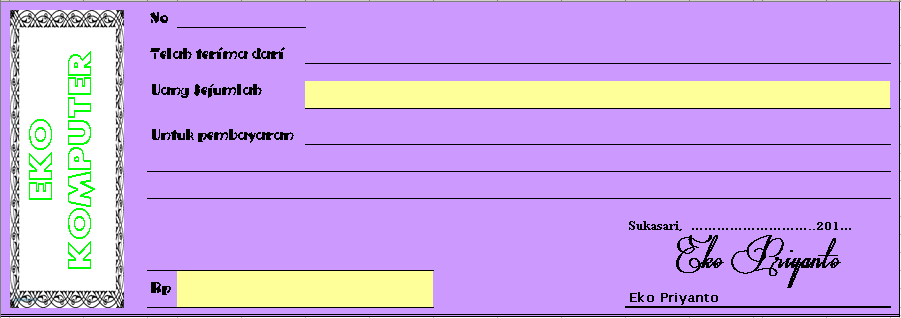
Berikut adalah tampilan dari kwitansi yang telah saya buat sendiri menggunakan excel :

Download Kwitansi Gratis
Untuk mendownload kwitansi ini silahkan sobat klik link dibawah ini, dan jika sobat kebingungan untuk mendownload suatu file yang dialihkan dulu link downloadnya ke adf.ly silahkan baca cara mendownloadnya disini

Berikut adalah link download kwitansinya

Download Password Kwitansi 

Dukung juga kontes seo terbaru di tahun 2012 yang saya ikuti yaitu kontes seo bertemakan "Ultrabook Notebook Tipis Harga Murah Terbaik "

Cara membuka file ms excel jika lupa password

pada Sunday, March 27, 2011

Cara membuka file ms excel jika lupa password, cara membuka file microsoft excel apabila lupa password, cara membuka file xls microsoft excel yang terproteksi, mungkin sobat pernah mempunyai document ms excel yang berformat .xls yang sengaja disimpan dengan password untuk melindungi document tersebut

lalu bagaimana jika kita lupa passwordnya dan kita ingin membuka file tersebut lagi, mungkin alasannya adalah file tersebut menyimpan data-data yang penting dan kita perlukan lagi.

sobat tidak perlu khawatir, kita bisa membuka lagi file ms excel tersebut dengan salah satu software yaitu "Ms word Excel Cracker", program ini mempunyai ukuran kira-kira 700 kb.

excel cracker


Untuk mendownload Excel cracker silahkan sobat klik link dibawah ini

Download MS Word Excel Cracker

Cara membuat tangga berurutan Otomatis pada MS Excel

pada Wednesday, January 5, 2011

Cara membuat Tanggal berurutan otomatis pada ms excel, tips ini hampir sama dengan tips cara membuat penomoran otomatis pada ms excel, namun bedanya adalah jika penomoran otomatis menggunakan rumus, kalau untuk penanggalan otomatis tidak, lalu bagaimana cara membuat tanggal berurutan otomatis pada microsoft excel? cara membuat penanggalan otomatis tersebut adalah sbb

1. Buka Program Microsoft Excel dari komputer sobat

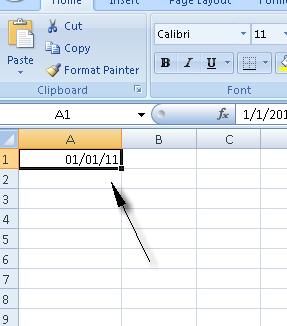
2. Lalu buat form penanggalan seperti dibawah ini

01/01/11

cara membuat penanggalan otomatis pada microsoft excel
Gambar untuk nomer :2
3. Selanjutnya Klik kanan pada komlom tersebut dan pilih "Format Cells"

4. Lalu akan muncul jendela baru, pada tab "Number" lihat pada bagian "Locale (location)"

5. Ubah menjadi "Indonesia" lalu lihat pada bagian atasnya "Type" ubah menjadi formatnya seperti ini "14//01/01" (tanpa tanda petik) tanggal bulan tahunnya tidak sama tiap komputer

penanggalan otomatis microsoft excel
Gambar untuk nomer : 4 dan 5
6. Masuk ke Tab Protection, lalu beri tanda centang pada "Locked"

Penanggalan Otomatis
Gambar untuk nomer : 6 dan 7
7. Lalu Klik Ok

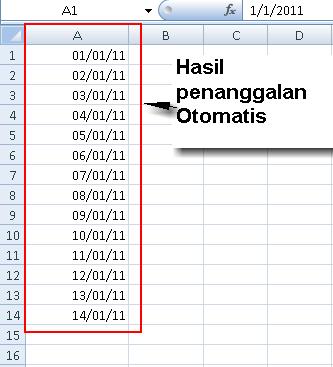
Sekarang sobat arahkan mouse pada pojok kanan bawah Kolom penulisan tanggal bulan tahun tadi, lalu sobat Klik (Jangan dilepas) dan tarik ke bawah, maka selesailah sudah penanggalan otomatis tersebut sudah jadikan

penanggalan otomatis ms excel
Gambar Hasil Penanggalan Otomatis

Cara membuat Angka berurutan otomatis pada ms. excel

pada Saturday, October 30, 2010

Coba posting dulu nih yah. m'f sobat jd jarang posting neh, gara-gara belajar membuat template jadi lupa untuk membuat postingan, maag yah. yupz kali ini kita akan membahas tentang microsoft excel, sekali-kali ngga bahas tentang blogger ga apa-apa yah, disini saya akan menjelaskan tentang cara membuat penomeran atau penomoran otomatis pada microsoft excel, gimana caranya membuat nomer otomatis pada ms. excel? caranya mudah aja


-> Buka Program Ms. excel terlebih dahulu

-> Sekarang kita buat Angka 1 pada Kolom 1 Baris ke 1 yang artinya angka 1 tersebut ada pada kotak A1

-> Sekarang Ketikan Perintah pada Kotak A2

=A1+1

-> Lalu tekan Enter

-> Gimana, jadi angka 2 kan di Kotak A2 tersebut


Langkah selanjutnya kita akan memperbanyak angka tersebut secara berurutan ke bawah

-> Arahkan Cursor Mouse pada kotak A2

-> Tepat pada pojok kanan Kotak A2 dan Klik [jangan dilepas]

-> Tarik ke bawah mouse,

-> Jadi berurutan dengan mudahkan nomernya.


Selamat mencoba yah..