Showing posts with label Tips dan trick seputar komputer. Show all posts

Tips komputer berspesifikasi rendah

pada Saturday, October 1, 2011

dalam perkembangan era globalisasi yang semakin modern dan semakin canggihnya perkembangan elektronik, tidak sedikit pula yang masih menyimpan komputer bututnya yang berspesifikasi rendah termasuk compi saya sendiri. Alasannya bisa bermacam-macam mengapa masih menyimpan komupter berspesifikasi rendah tersebut, kalau saya alasannya adalah komputer berspesifikasi rendah ini adalah kenangan komputer pertama yang saya miliki dan merupakan media belajar saya sehingga dapat sedikit mengerti tentang komputer dan hal-hal lainnya.
bukan hanya komputer butut ini yang masih saya simpan, tetapi berikut modem saya yang pertama kali saya beli samapi sekarang menjadi pajangan dirumah, modem dial-up smart zte c 261 yang hanya mencapai kecepatan 6 kbps didaerah pelosok seperti tempat saya ini saya jadikan kenangan dan insyaalah tidak akan saya jual.
dengan berbekal pengalaman menggunakan komputer berspesifikasi rendah yang saya miliki dan saya gunakan selama bertahun-tahun, saya mendapatkan sedikit tips yang berguna untuk sobat-sobat sekalian yang masih menggunakan komputer berspesifikasi rendah di zaman modern ini. berikut adalah tips mengakali komputer berspesifikasi rendah supaya dapat berjalan lebih cepat dari biasanya.
1. Umur Instalasi Windows
jika komputer sobat di Instal dengan OS (operating system) windows dan sudah berumur atau tidak pernah di Instal ulang lagi saya sarankan Instal saja lagi untuk pembaharuan, karena pada instalasi lama sudah dipastikan ada banyak program yang sudah pernah terinstal dan di uninstal lagi sehingga menyimpan banyak data registry pada system windows tsb.
2. Pilihan OS (operating system) yang digunakan
Pilihlah OS (operating system) windows xp professional service pack 3, soalnya xp sp 3 saya rasa lebih stabil dan lebih tahan terhadap virus serta software-software baru dari microsoft pun masih banyak yang compatible (cocok) dengan OS ini.
3. Partisi hardisk
buatlah partisi hardisk kita dengan system NTFS, system ini dapat mengoptimalkan windows xp berjalan lebih baik pada komputer kita dibanding dengan menggunakan system FAT32
4. Driver
Gunakanlah driver-driver versi terbaru supaya semua hardware yang terpasang dikomputer berspesifikasi rendah dapat berjalan dengan normal, ini dapat dilakukan setelah proses instalasi windows selesai dengan cara menginstal software Uniblue Driver Scanner. software ini dapat berjalan dengan baik pada os windows xp sp 3 dengan mendeteksi semua driver yang belum terinstal maupun driver yang out of date. selain itu software ini langsung menyediakan link download driver yang dibutuhkan oleh komputer kita.
5. Jangan terlalu banyak menginstal program
mengerti bukan dari tema nomer 4 ini, sebaiknya untuk komputer berspesfikasi rendah jangan terlalu banyak di Insla program ataupun game yang dapat memakan memori yang besar, pilih-pilih saja software atau program yang dianggap penting seperti office (sebaiknya gunakan office 2010 karena lebih ringan dan prosesnya sangat cepat serta tidak memakan resource memory yang besar), antivirus (gunakan avira), pemutar audio (winamp), pemutar video (Quick time), pembersih (ccleaner), codex (K-Lite Mega), browser (mozilla atau chrome), download accelerator (FDM), archiver (WinZip bekerja lebih baik dalam proses peng-archivan), image viewer (picasa), software blogging (post 2 blog, notepad ++), PDF (adobe reader x)
6. Hapus beberapa program bawaan windows yang dianggap tidak perlu sepeti games, tour windows, internet explorer, dll
7. Jangan istal program yang bekerja real time atau setiap waktu, ini justru memperlambat windows apalagi yang menggunakan ram berkapasitas kecil, minimum ram untuk komputer berspesifikasi rendah 750 MB jika ingin bekerja stabil
8. Gunakan tema clasic dan atur ke best performance
9. Matikan autoplay
ini berguna untuk mencegah penularan virus dari removable media seperti flashdisk ataupun memori hp dan removable media lainnya.
10. matikan system restore supaya registry lama yang rusak tidak direstore lagi
11. Jalankan defrag minimal 3 bulan sekali dan pembersihan prefect data menggunakan cCleaner  setiap kali selesai beraktifitas dengan windows kita.
12. jangan menyimpan file pada sembarang tempat
atur file-file kita ke berbagai kategori seperti document, audio, video, dan image kedalam folder yang berbeda-beda dan setting foldernya sesuai data yang disimpan dalam folder tersebut melalui properties folder
13. hapus shortcut pada desktop, tampilakan 1 baris kebawah saja yang dianggap paling sering digunakan
demikian sedikit tips dari saya untuk memaksimalkan kerja komputer berspesifikasi rendah sehingga kita dapat bekerja dengan baik tanpa terganggu oleh loading komputer butut versi jadul dan udah gak layak pakai lagi kaya komputerku ini.

Bantu saya dalam kontes review Pulauweb Web Hosting Murah Indonesia

Cara membuat folder tanpa nama

pada Wednesday, August 24, 2011

Cara membuat folder tanpa nama, pernahkan sobat blogger melihat suatu folder pada hardisk atau flashdisk ataupun memori tidak memiliki sebuah nama. Jika sebelumnya mempublikasikan tentang cara mengganti icon folder supaya lebih menarik, Download background maker software untuk membuat background, sekarang hal unik lagi pada suatu folder yaitu membuatnya tanpa title.

Cara membuatnya adalah seperti biasa, hanya akan sedikit berbeda pada bagian penamaan folder tersebut nantinya, sehingga folder tersebut bisa menjadi blank tanpa nama.

1. Klik kanan pada pilih New - Folder

2. Pada saat memberi nama tekan ALT+0160

3. Tekan Enter

4. Selesai deh.
Selamat mencoba dan bereksperiment, semoga berhasil sobat.

Cara membuat komputer berbicara

pada Thursday, June 23, 2011

Cara membuat komputer kita berbicara sesuai dengan apa yang kita tuliskan, wah menarik juga yah! ketika saya coba memang bisa berbicara, namun yang disayangkan adalah hasil suaranya tidak begitu jelas namun mirip-mirip dengan apa yang kita tuliskan.

Jika sobat tertarik untuk mencobanya silahkan ikuti langkah-langkah dibawah ini :

  • Buka Notepad melalui start - all program - accessories - notepad

  • Copy dan Paste kode dibawah ini kedalam notepad tersebut

  Dim msg, sapi

  msg = InputBox ( "Apa yang ingin anda katakan?", "Speak Messages Blogger Ciamis")

  Set sapi = CreateObject ( "sapi.spvoice")

  sapi.Speak msg  
  • Save As file menjadi speak.vbs

  • Setelah itu buka file speak.vbs tersebut

  • Selanjutnya masukan (ketik) apa yang ingin diucapkan oleh komputer dalam kolom yang disediakan lalu klik ok.

komputer bisa berbicara


  • Bagaimana, apakah komputer sudah berbicara?

Jika sobat merasa kesulitan dalam membuatnya, silahkan download Speak.vbs yang sudah jadi melalui link dibawah ini


Membuka situs yang tidak bisa dibuka oleh komputer

pada Wednesday, June 1, 2011

Cara membuka situs yang tidak bisa dibuka oleh komputer, mengakses situs waptrick, gratisindo, melalui komputer, waptrick dan gratisindo adalah wapsite yang pada dasarnya hanya bisa diakses melalui handphone, ketika kita mencoba untuk mengkases atau menjelajahi wap situs ini melalui komputer maka akan keluar notification dari wap site tersebut, kurang lebih pemberitahuannya adalah sebagai berikut nih "TOLONG KUNJUNGI KAMI DENGAN HANDPHONE KAMU http://waptrick.com "

Lalu bagaimana caranya supaya kita bisa mengakses wapsite tersebut dengan komputer? tenang aja sobat, selagi kita menggunakan browser mozilla firefox semua itu bisa diatasi dengan mudah, caranya adalah dengan memanfaatkan addons mozilla firefox yaitu User Agent Switcher, addons yang berukuran sekitar 43 kb ini mampu membantu kita untuk menjelajahi wapsite seperti waptrick dan gratisindo maupun wapsite lainnya.

  • Install User Agen Switcher -> Klik Disini Untuk Download 

  • Setelah addons terinstall restart firefox sobat

  • Setelah mozilla direstart, masuk ke menu Tools - Default User Agen - Pilih iPhone 3.0

  • Sekarang Buka waptrick

  • Ini dia screenshotnya ketika menggunakan User Agen iPhone 3.0

cara membuka situs waptrick menggunakan komputer


  •  Selamat mencoba yah sobat

Cara membuat shortcut Hibernate

pada Monday, May 30, 2011

Cara membuat shortcut hibernate, hibernate adalah salahsatu fasilitas window dimana window mati dan ketika log on tidak melalui proses booting terlebih dahulu, dan semua aplikasi atau software yang dijalankan sebelumnya tanpa ditutup terlebih dahulu akan kembali lagi atau tidak tertutup

Cara mempercepat hibernate salahsatunya adalah dengan cara membuat shortcut ke dalam proses hibernate tersebut, cara membuat shortcut hibernate tersebut adalah sbb:


1. Klik kanan pada desktop komputer sobat

2. Klik atau pilih menu - New - Shortcut

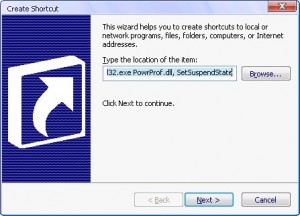
3. Maka akan tampil gambar seperti dibawah ini

Shortcut Hibernate Windows


4. Setelah itu masukan kode dibawah ini

%windir%\system32\rundll32.exe PowrProf.dll, SetSuspendState
5. Klik Next dan Isi nama dari shortcut tersebut dengan nama yang sobat inginkan

6. Finish

7. Selamat mencoba

Cara mempercepat komputer lambat berbasis window

pada Tuesday, May 10, 2011

Cara mempercepat komputer lambar berbasis window XP, supaya komputer menjadi cepat, mengatasi komputer lola (loading lama), sobat punya komputer dirumah, mungkin sobat akan merasakan perbedaan kecepatan kerja komputer ketika pertama kali membeli komputer dengan sekarang, lalu bagaimana cara mengatasi komputer yang semakin lama semakin terasa lambat saja kerjanya, disini kami pengelola blogger my blog akan berbagi sedikit tentang bagaimana cara mempercepat komputer lambat yang berbasis window (OS Window)

1. Pertama yang perlu dilakukan adalah membersihakan semua Junk file yang berada dikomputer sobat, kita bisa menggunakan software freeware dari Ccleaner, silahkan download Ccleaner melalui website resminya langsung di http://www.piriform.com/ccleaner, setelah sobat selesai download, install (pasang) software Ccleaner tersebut dikomputer sobat, lalu jalankan software, setelah itu klik analyze - Run cleaner (lakukan cleaner sebanyak 2x), setelah itu klik pada bagian registry lalu pilih scan for issues - fix selected issues

setelah melakukan pembersihan, sekarang masuk lagi ke bagian tools - starup, setelah itu disable semua program yang dianggap tidak penting saat proses starup berlangsung

2. Setelah itu ubah tampilan ke versi yang lebih ringan dulu, caranya klik kanan di desktop komputer - pilih properties - settings - pada bagian color quality ubah menjadi medium 16 bit, setelah itu masuk ke tab appearance - pada bagian windows and button ubah menjadi window classic style, pada bagaian color scheme pilih Windows classic, setelah itu klik apply - Ok

3. Hapus desktop shortcut yang dianggap jarang digunakan saja, caranya klik kanan pada desktop komputer lalu pilih properties, masuk ke tab desktop dan pilih Customize desktop - lalu pilih clean desktop now - next - beritanda centang pada shortcut yang akan dihapus, setelah itu klik next - finish

4. Perbaiki registry window menggunakan software untuk memperbaiki registry, software-software yang bisa untuk memperbaiki registry diantaranya adalah

- Registry Booster dari Uniblue, silahkan download di Uniblue.com

- Regdefense, silahkan sobat download software ini di registrydefense.com

5. Gunakan software Speedup my PC dari uniblue, download di uniblue.com

6. Defrag hardisk, ini berfungsi untuk menyusun ulang file-file didalam komputer sobat, kita bisa menggunakan defragler asli dari window melalui star – accesories – system tools – disk defragmenter, atau menggunakan software dari piriform, silahkan sobat download Defragler dari piriform ini di piriform.com

7. Matikan service yang dijalankan oleh widow, hanya service yang dianggap tidak penting saja, kita bisa mematikan service tersebut melalui RUN – lalu masukan MSCONFIG pada kotak dialog kosongnya, setelah itu tekan ENTER, setelah itu masuk ke tab SERVICE, jangan lupa centang dulu HIDE ALL MICROSOFT SERVICE, setelah itu check atau uncheck service yang dianggap tidak perlu dijalankan

8. Hapus semua prefetch data, sebenarnya ini sudah bisa dilakukan saat sobat menggunakan software Ccleaner, prefetch data berfungsi untuk membuat software yang telah kita jalankan tidak lama loading saat software tersebut akan digunakan/dijalankan lagi, namun apabila sudah kadaluarsa, prefetch data ini justru akan memperlambat kinerja windows kita, jadi lebih baik kita hapus saja, cara menghapusnya melalui directory C:\WINDOWS\Prefetch, lalu hapus semua file yang ada didalamnya

9. Uninstall program-program yang dianggap tidak penting atau tidak digunakan

10. Restart komputer sobat, supaya semuanya menjadi refresh (segar) kembali

11. Kinerja komputer yang lambat bisa juga disebabkan oleh Virus yang bersarang dikomputer kita, jadi usahkan untuk men-scan komputer minimal 1 bulan 1x, tapi perlu diingat juga, scanlah komputer menggunakan AntiVirus yang up to date, apabila kita melakukan scan menggunakan antivirus yang tidak up to date itu sama saja bohong, saya rekomendasikan menggunakan antivirus Avira Free Edition, saya rasa ini sudah cukup asalkan antivirusnya up to date, syukur-syukur menggunakan Avira yang premium, tapi premium juga kalo ga up to date itu masih kalah sama yang free tapi up to date

10 jenis software penting wajib install

pada Wednesday, May 4, 2011

10 jenis software penting yang wajib ada dan dipasang dikomputer baru, untuk sobat yang punya komputer baru mungkin bingung mau di install software apa saja di komputer barunya? berikut adalah daftar software yang mungkin perlu dan dibutuhkan untuk komputer sobat

1. Office tools

- Word Processing (Microsoft Office Word)

- Presentation tools (Power Poin)

2. Browser

- Mozilla Firefox, Opera, dll

3. Security

- AviraAntivirus, AVG

4. System Utilities

- Ccleaner, Defraggler, Driver Scanner, Registry Booster, Speedup My PC (download di Uniblue.com

5. Compressed

- WinRaR, WinZip

6. Audio

- Winamp

7. Video

- Real Player

8. Codec

- K Lite Codec, K Lite Mega Codec

9. Image Design

- Corel Draw, Photoshop

10. Download Manager

- IDM (internet download manager), FDM (Free Download Manager)

Cara mengganti Icon Folder

pada Saturday, April 9, 2011

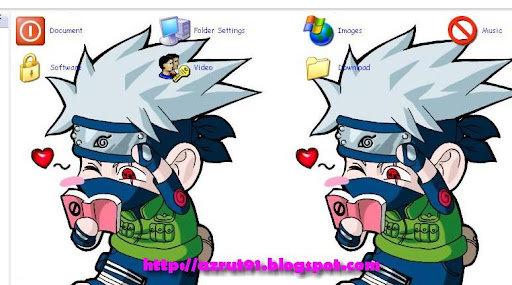
Cara mengganti icon folder pada komputer, cara merubah icon folder, cara modif ication folder pada my computer, pernahkah sobat melihat pada komputer temannya atau komputer sekolah mungkin, yang folder-foldernya  menarik atau berbeda dengan folder-folder pada komputer lain, mau juga membuatnya, tapi udah tau belum gimana dan bagaimana bentuk atau gambarannya, kalau belum, silahkan liahat dulu screenshot nya dibawah ini.


Pada gambar diatas itu adalah folder-folder yang sudah diganti iconnya, secara default folder berbentuk segi empat dan berwarna kuning, kalo sobat ingin juga merubah foldernya jadi seperti diatas, mari kita coba dengan mengikuti langkah-langkah dibawah ini

1. Buka My komputer, dari desktop atau Shortcut Logo window + E

2. Klik kanan folder yang akan dicuztomize

3. Setelah masuk, klik tab Cuzromize

4. Pada bagian Folder icon klik Change icon

5. Pilih icon yang akan digunakan

6. Setelah itu Klik Ok

7. Selesai deh

RegDefense Cleanes

pada Tuesday, March 29, 2011

RegDefense Cleaner adalah sebuah software yang berfungsi untuk mengoptimalkan kerja koputer, apabila komputer sobat terasa lambat atau tidak seperti biasanya, maka inilah solusinya, RegDefense Cleaner

RegDefense Cleaner dapat mengatasi masalah registry pada komputer sobat, Features and Benefits RegDefense Cleaner adalah sbb

Award Registry Cleaner

Registry Optimizer

Startup Manager

Backup / Restore Tools

Automatic Scheduler

32 & 64 Bit Compatible

Windows 2003 Server

Bulk Computer Licensing

Tweak System Manager

In-Depth Scan

Fix Invalid File Paths

Fix Invalid Shortcuts

Fix Empty Registry Keys

Fix Invalid Class Keys

Fix Invalid Font Files

Fix User Settings

Increases Performance

Increases Computer Speed

Increases Disk Space

Increases Computer Life

Manage Shared Dll's

Customize Settings

Scan Result Manager

Automatic Updates

Automatic or Manual Fix

Visual Scan Process

Validate Startup Programs

Validate Active-X Objects

Prevent PC Freezing

Prevent System Crashes

Windows XP Compatible

Windows Vista Compatible

Windows 7 Compatible

100% Satisfaction Guarantee

Download RegDefense Cleaner Diwebsite resminya di http://regdefense.com/install.php dan download serial numbernya di SINI

Cara membuka file RAR yang dipassword

Cara membuka, membobol, meng-hack, file RAR yang dipassword, membuka file rar yang dipassword menggunakan software, sobat pasti pernah menemukan file-file dalam bentuk RAR yang dipassword untuk membukanya, lalu bagaimana jika kita ngga tau passwordnya namun kita enggan untuk meminta passwordnya kepada yang punya file tersebut?

cara membuka file RAR tersebut ya mudahnya kita meminta passwordnya kepada yang punya file tersebut, atau kalo ngga mau ya kita cari jalan lain lain praktis dan efisien tentunya, emang ada cara membuka file RAR yang dipassword tanpa kita mengetahui passwordnya.

kita bisa membuka file rar tersebut dengan RAR Password recovery, kalo sobat mau mencoba membuka salah satu file rar yang dikunci dengan password menggunakan RAR Password recovery ini, silahkan download software RAR Password Recovery dengan cara mengklik button download dibawah ini


RAR Password Recovery Download
Download RAR Password recovery

Shutdown komputer secara otomatis

Shutdown komputer secara otomatis atau mematikan komputer secara otomatis, pernahkan sobat mencoba mematikan komputer secara otomatis? bagaimana cara mematikan komputer secara otomatis? yah, terkadang kita sedang sibuk namun komputer harus tetap bekerja alias hidup tanpa kita operasikan, mungkin itu bisa disebabkan oleh kita sedang mendownload suatu file dari internet dengan ukuran yang terlalu bersar, proses scan antivirus yang lama, ataupun hal lainnya, itu memaksa kita untuk tetap menyalakan komputer

lalu bagaimana supaya komputer tersebut bisa mati secara otomatis, yup mari ikuti langkah-langkah dibawah ini

1. Buka Comand prompt (run) untuk lebih cepatnya gunakan fasilitas shortcut Logo window + R

2. Isikan pada kotak comand prompt tersebut sbb

shutdown -s -f -t 1000
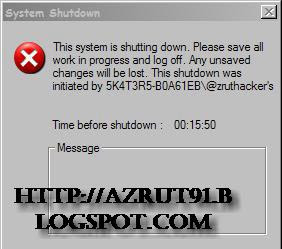
3. Enter, maka akan tampil pop up window seperti gambar dibawah ini

Shutdown otomatis window


4. Untuk membatalkan perintah shutdown otomatis tersebut silahkan sobat buka kembali comand prompt dan ketikan

shutdown -a
Catatan :

S = Komputer shutdown

F = Window dipaksa shutdown meskipun ada program yang terbuka

T 1000 adalah waktu dimana komputer akan dimatikan secara otomatis, silahkan sesuaikan dengan kebutuhan waktu yang akan digunakan untuk shutdown otomatis

Cara merubah cursor window XP lebih menarik

pada Tuesday, March 22, 2011

Cara merubah cursor window xp supaya lebih menarik, modifikasi cursor window xp menggunakan animasi, download tumi cursor free, lho kenapa diganti-ganti segala sih? ya supaya lebih menarik aja deh. hee

cursor window asli itu seperti panah kecil, dengan tampilan loadingnya seperti jam pasir, lalu apa yang akan kita lakukan sekarang dengan tampilan tersebut, ya udah pasti kita ubah tampilan cursor tersebut supaya lebih enak dipandang, dan berbeda dengan cursor window xp punya orang lain donk, jadi kita bisa pamer-pamer gitu deh sama teman.. wkk

Cara merubah tampilan cursornya adalah sbb

1. download dulu software untuk merubahnya, silahkan Klik Disini

2. Setelah itu install software tersebut, langkah-langkahnya adalah sbb

- setelah sobat selesai mendownload tumi cursor, buka folder dimana master dari tumi cursor itu disimpan setelah didownload

- Klik kanan pada file installernya

- Klik Open

- Setelah itu akan muncul gambar

Gambar 1. (Klik I Agree)
cara install tumi cursor
Gambar 2. (Klik Install)
Gambar 3. (Proses Instalasi Tumi Cursor)
cara install tumi cursor
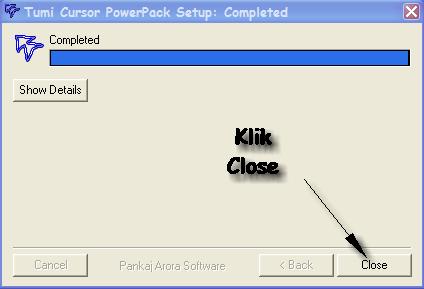
Gambar 4. (Klik Close dan Lalu muncul kotak dialog selanjutnya dan Klik Yes untuk mengedit Cursor secara langsung atau No apabila akan mengeditnya nanti)
3. Setelah proses instalasi selesai, selanjutnya adalah merubah cursornya, caranya adalah sbb

- Masuk ke Star

- Control panel

- Pilih Mouse

- Masuk ke tab Pointer

- Pada bagian scheme pilih category cursor yang akan digunakan

- Setelah selasai klik apply dan lihat perubahnnya.

Tips menyetabilkan proses komputer berbasis windows

pada Thursday, November 11, 2010

Komputer terasa lambat, yah terkadang kita merasa komputer yang sering kita gunakan sehari-hari terasa semakin lama semakin lambat, tentunya jika komputer semakin lama semakin lambat akan sangat mengganggu aktivitas yang sedang kita kerjakan menggunakan komputer tersebut


lalu bagaimana cara supaya komputer lambat tersebut bisa menjadi cepat, atau setidaknya bisa menjadi lebih stabil lagi meski tidak seperti sedia kala, yup disini saya akan berbagi tips-tips supaya komputer dapat berjalan dengan cepat, stabil sehingga membantu kita dalam mengerjakan sesuatu dengan komputer tersebut.


Cara supaya komputer lebih stabil saat digunakan bisa sobat simak tips-tipsnya dibawah ini


  1. Deffrag hardisk, komputer yang lambat bisa disebabkan karena banyaknya file-file didalam hardisk komputer tidak tersusun dengan rapih, kita bisa mendefrag hardisk dengan tool yang sudah disediakan oleh windows, ataupun menggunakan software defragler yang bisa didownload di internet

  2. Scan Hardisk, Komputer lambat bisa disebabkan oleh Virus yang bersarang dikomputer kita, serta merubah atau menyembunyikan file-file komputer kita

  3. Minimalkan tampilan atau Display, penggunaan shortcut pada desktop terlalu banyak dapat memakan memory yang banyak pula, jadi kurangi jumlah shortcut pada desktop komputer, selain itu ubah juga tampilan atau themesnya ke themes windows clasic.

  4. Uninstall program yang jarang digunakan atau bahkan tidak terlalu penting, komputer lambat bisa terjadi karena terlalu banyak program yang sudah terionstall dikomputer tersebut

  5. Hapus Cookie dan Chace Internet

  6. Kurangi jumlah program yang berjalan pada saat star up, untuk membukanya silahkan sobat tekan tombol Windows + R lalu ketikan msconfig lalu tekan enter

  7. Hapus Junk File, Small memory dumps, kita bisa menggunakan software CCleaner untuk membersihkan junk file dikomputer kita

  8. Pasang Software Registry Cleaner, Speed Up My PC, Driver Scanner. software ini dari Uniblue, masing-masing software memiliki fungsi yang berbeda-beda, mulai dari untuk membersihkan Registry error, scanning Driver Computer, karena bisa juga yang menyebabkan komputer lambat adalah driver komputer yang sudah tidak up to date

Yah mungkin itu beberapa cara yang dapat saya bagi untuk membuat proses komputer kita lebih stabil, semoga komputer sobat bisa lebih cepat dan stabil seperti semula lagi, hati-hati terhadap virus-virus yang bersebaran diinternet, biasanya banyak di situs-situs penyedia serial number dan situs porno, jadi selalu aktivkan AntiVirus saat browsing diinternet

Cara Supaya Extension file tidak tampil

pada Wednesday, November 10, 2010

Extensi file atau lebih mudahnya adalah format suatu file untuk mengenali jenis atau type dari suatu file yang ada dikomputer kita. extension file ini ternyata bisa disembunyikan atau tidak tampil pada saat kita membuka atau explore hardisk kita, bagaimana caranya supaya extension file tersebut tidak tampak pada komputer kita.?


Tapi udah pada tau belum contoh extension atau format file itu? extensi sebuah file adalah sebuah format untuk mengenali jenis atau type file, misalnya sebuah file bernama D'Bagindas - Suka Sama Kamu.mp3 maka file tersebut berjenis atau type mp3 file yang dapat diputar menggunakan winamp atau pemutar audio lainnya, lalu sebuah file bernama Queen - I Want To Break Free.3gp maka file tersebut bertype file Video yang dapat diputar menggunakan Real Player ataupun pemutar video lainnya yang mendukung format .3gp
Sudah lebih jelaskan tentang extensi file, lalu sekarang bagaimana cara menyembunyikan extensi file tersebut? yup di bahas sekarang
  • Masuk ke Control Panel

  • Folder Options

  • Masuk ke Tab View

  • Pada bagian Hide Files and Folders cari Hide extension for known file types dan beri tanda titik pada bagian tersebut

  • Terakhir klik Apply dan Ok


Selamat mencoba sobat.

Cara membuat Angka berurutan otomatis pada ms. excel

pada Saturday, October 30, 2010

Coba posting dulu nih yah. m'f sobat jd jarang posting neh, gara-gara belajar membuat template jadi lupa untuk membuat postingan, maag yah. yupz kali ini kita akan membahas tentang microsoft excel, sekali-kali ngga bahas tentang blogger ga apa-apa yah, disini saya akan menjelaskan tentang cara membuat penomeran atau penomoran otomatis pada microsoft excel, gimana caranya membuat nomer otomatis pada ms. excel? caranya mudah aja


-> Buka Program Ms. excel terlebih dahulu

-> Sekarang kita buat Angka 1 pada Kolom 1 Baris ke 1 yang artinya angka 1 tersebut ada pada kotak A1

-> Sekarang Ketikan Perintah pada Kotak A2

=A1+1

-> Lalu tekan Enter

-> Gimana, jadi angka 2 kan di Kotak A2 tersebut


Langkah selanjutnya kita akan memperbanyak angka tersebut secara berurutan ke bawah

-> Arahkan Cursor Mouse pada kotak A2

-> Tepat pada pojok kanan Kotak A2 dan Klik [jangan dilepas]

-> Tarik ke bawah mouse,

-> Jadi berurutan dengan mudahkan nomernya.


Selamat mencoba yah..

Cara memperbaiki RAM yang rusak

pada Tuesday, October 26, 2010

Cara memperbaiki RAM yang rusak, RAM komputer adalah salah satu komponen penting dari sebuah komputer, disini saya akan berbagi sedikit tips untuk memperbaiki RAM yang rusak, namun Rusak disini bukan berarti RAM tersebut rusak fisik, misalnya RAM tersebut patah, yang akan dibahas disini adalah cara memperbaiki RAM rusak karena pin-pin RAM tersebut kotor sehingga RAM tersebut tidak dapat berfungsi dengan baik, dan terkadang diaanggap RAM tersebut sudah mati atau sudah tidak berfungsi sama sekali, biasanya RAM tersebut hanya macet atau tidak dapat beroperasi dengan baik seperti biasanya, malah terkadang untuk booting saja tidak bisa, ciri-ciri RAM yang rusak tersebut dapat kita coba dengan beberapa cara diantaranya dengan memperhatikan saat booting pertama tidak sampai pada settingan untuk booting, cara ke-2 adalah dengan mencopot kabel hardisk dan biarkan RAM menancap pada slot RAMn-nya. lalu coba nyalakan kembali komputer, apabila CPU [central processing unit] mendeteksi bahwa partisi window tidak ditemukan berarti RAM masih berfungsi dengan baik, dan kesimpulannya bukan RAM yang mati tapi mungkin Hardisk sobat yang bermasalah atau OS [operating system dari komputer tersebut rusak dan harus diinstal ulang]

Ok. sekarang kita menuju ke cara memperbaiki RAM yang Rusak tersebut setelah menjalani beberapa test untuk memastikan bahwa RAm komputer benar-benar tidak berfungsi dengan baik, Cara memperbaiki RAM tersebut dapat dilakukan dengan beberpa cara

-> Copot RAM dari Slotnya

-> Bersihkan Pin-pin RAM tersebut menggunakan penghapus sampai Pin-pin RAM tersebut benar-benar terlihat bersih

-> Setelah itu ambil tisu dan bersihkan pin-pin RAM tersebut menggunakan tisu yang sudah dibasahi dengan Tiner atau Bensin

-> Selanjutnya jangan lupa juga untuk membersihkan Slot RAM tersebut dengan tisu

-> Setelah benar-benar bersih silahkan sobat pasang kembali RAM ke Slotnya kembali

-> Sekarang Coba hidupkan komputer sobat lagi

-> Bila Cara tersebut tidak berhasil kemungkinan RAM sudah benar-benar berfungsi jadi cobalah untuk menggunakan RAM teman terlebih dahulu, atau bisa juga ram komputer sobat dipasang dikomputer teman untuk memastikan RAM benar-benar tidak berfungsi

Merubah Nama Recycle Bin Pada Komputer

pada Saturday, October 16, 2010

Tentunya sobat sudah tau apa itu Recycle bin? yah Recycle bin adalah sebuah tools pada komputer yang berfungsi untuk penampungan file yang telah dihapus sebelum benar-benar dibersihkan dari komputer sobat, jadi intinya Recycle bin adalah tempat penampungan sementara.
Namun nama Recycle bin tentunya sudah tidak asing lagi bagi sobat-sobat semua, tips dan trick kali ini saya akan membahas tentang cara merubah nama recycle bin pada desktop komputer sobat, ayo donk cepet jelasin cara merubah nama recycle bin pada komputer, udah ga sabar nih pengen rubah nama recycle bin dengan nama lainnya. okelah kalau begitu, ayo kita bahas cara merubah nama recycle bin

-> Pertama sobat masuk ke Star -> Run [Logo Window + R]
-> Ketikan Regedit pada kotak yang telah disediakan
-> Setelah itu masuk ke HKEY_CURRENT_USER\Software\Microsoft\Windows\ShellNoRoam\MUICache
-> Selanjutnya Cari string dengan nama @C:\WINDOWS\system32\SHELL32.dll,-8964
-> Setelah ketemu Klik kanan String tersebut dan pilih modify
-> Selanjutnya ganti nama recyle bin pada kolom value data dengan nama lain, misalnya tong sampah
-> Selanjutnya keluar dari Registry editor dan klik kanan pada desktop dan pilih refresh
-> Gimana, Udah jadikan

Menyimpan File Microsft Excel Menggunakan Password

pada Friday, October 8, 2010

Microsoft Excel adalah sebuah program lembar kerja atau spread sheet yang dikembangkan oleh microsoft corporations, tentunya Microsoft Excel sudah tidak asing lagi untuk sobat-sobat semua, apalagi untuk sobat-sobat yang masih dijenjang sekolah pastinya ada pelajaran tentang Microsft Excel, lalu apa yang akan kita bahas disini tentang microsft excel, sesuai dengan judul artikel atau postingan diatas yaitu tentang bagaimana cara menyimpan file microsft excel menggunakan password.
Format dari file Excel adalah .xlsx misalnya sobat membuat document excel dan diberi nama FileExcel maka akan menjadi FileExcel.xlsx
lalu bagaimana sih cara menyimpan file microsoft excel tersebut supaya bisa menggunakan password, caranya adalah sbb
  • Pertama buka file Microsoft excel yang akan di password
  • Save As File Excel tersebut dengan cara klik button yang ada pada program Microsoft Excel di pojok kiri atas [disini saya menggunakan Ms. Excel 200]
  • Selanjutnya Pilih Save As -> Excel Workbook
  • Pada Kotak File Name Berinama apa saja file tersebut
  • Langkah Selanjutnya adalah Klik Tools di pojok kiri bawah kotak tersebut lalu pilih General Options
  • Lalu akan muncul kotak dialog baru, lalu sobat isi
Password to Open dengan pasword untuk membuka file Excel tersebut
Password to modify dengan passrord untuk memodifikasi atau mengubah isi dari lembar kerja Excel tersebut
Ceklik Kotak Read-Only Recommended

  • Klik Ok dan akan muncul lagi kotak dialog baru dan isi
Reenter password to proceed dengan password yang sobat masukan pada Password To Open
Lalu klik OK

  • Maka akan muncul Kotak dialog baru lagi dan isi
Reenter password to modify dengan password yang sobat masukan pada Password to modify dan klik Ok

  • Selesai, selamat mencoba yang sobat, jangan lupa coba tuk membuka file Excel yang dipassword tadi dan masukan kodenya sesuai yang ingin sobat lakukan

Plugins Office 2007

pada Monday, August 30, 2010

Plugins Office 2007 adalah sebuah plugins untuk menampilkan menu word 2003 dan excel 2003, fungsinya sudah tentu untuk memudahkan pengguna menggunakan office 2007, karena masih banyak user yang belum menguasai benar menu-menu yang terdapat pada ms. office 2007, jadi dengan adanya plugins office 2007 untuk menampilkan menu ms. office 2003 ini akan sangat membatu user dalam mempercepat pekerjaanya menggunakan office 2007.

Pertama adalah plugins office 2007 untuk menampilkan menu ms. office word 2003, cara menginstalnya cukup mudah, sobat hanya perlu mengextraxt file wordmenu2003.zip setelah itu sobat copy dan paste file yang sudah diextract tersebut ke folder C:\Documents and Settings\USER\Application Data\Microsoft\Word\STARTUP
untuk mendownload plugins office 2007 untuk menu ms. office 2003 silahkan sobat klik DISINI

Kedua adalah plugins offfice 2007 untuk menapilkan menu ms. excel 2003, cara menginstalnya sama dengan plugins office 2007 untuk menampilkan menu ms. office 2003, untuk plugins office 2007 untuk menampilkan menu ms. office excel 2003 cara menginstalnya adalah copy file excelmenu2003.zip yang sudah diextract ke folder C:\Documents and Settings\@zruthacker's\Application Data\Microsoft\Excel\XLSTART
untuk mendownload plugins office 2007 untuk menampilkan menu ms. office excel 2003 silahkan sobat klik DISINI

Cara Mengganti Background Log On

pada Sunday, August 29, 2010

Background Log On adalah sebuah background yang tampil sebelum masuk ke Window, Biasanya ini terjadi pada komputer yang multi user atau password user, Background Log On itu sendiri biasanya berwarna biru polos, Lalu apakah bisa kita mengganti bacground Log On tersebut dengan sebuah gambar? Tentu bisa, Cara Mengganti Background Log On adalah sebagai berikut


  1. Klik START - RUN

  2. Masukan "regedit" [tanpa tanda petik]

  3. Lalu masuk ke HKEY_USERS’DEFAULT’Control Panel’Desktop

  4. Setelah itu Klik 2x Pada Item Wallpaper tersebut

  5. Lalu pada Jendela Edit string pilih path yang menuju ke gambar yang ingin sobat gunakan sebagao beckground log on lalu Klik OK

  6. Contoh Path Gambar [C:documents and settings/Image.jpg]

  7. Restart Komputer

Silahkan Mencoba cara membuat background Log on dikomputer sobat, Semoga berhasil Sobat