Showing posts with label Microsoft Word. Show all posts

Download template Kwitansi Micorsoft Word

pada Wednesday, June 22, 2011

Download template kwitansi Microsoft Word, jika sobat adalah seseorang yang suka berbisnis maka akan sering membutuhkan sebuah kwitansi sebagai tanda bukti transaksi jual beli yang dilakukan. Jika kita membuatnya sendiri mungkin akan sedikit kesulitan, olehkarena itu kita bisa memanfaatkan template kwitansi yang sudah disediakan oleh Microsoft.

Tersedia banyak template kwitansi yang bisa kita download secara gratis disana, berikut adalah contoh-contoh templatenya :

template kwitansi
Untuk mendownload template kwitansi tersebut secara gratis, silahkan kunjungi situsnya secara langsung di Microsoft Office disana kita bisa download template kwitansi sesuai pilihan secara gratis.

Cara menyimpan file Word 2007 menjadi dokumen 2003

Cara menyimpan file Microsoft Word 2007 menjadi file Word 2003, secara umum file Ms. Word 2007 ketika disimpan (save) menggunakan format file (extension) .docx yang secara default tidak bisa dibaca oleh Ms. Word 2003 yang menggunakan extension .doc pada filenya.

Sehingga terkadang kita kesulitan untuk membuka file Ms. Word 2007 untuk dibuka di Word 2003 yang tidak bisa membaca extension .docx, untuk itu jika sobat blogger dirumah menggunakan Ms. Word 2007 simpanlah filenya dalam bentuk Word 2003 supaya tidak ribet saat dibawa kemana-mana, karena tidak semua komputer memasang (Install) Ms. Word 2007 dikomputernya.

Berikut adalah cara menyimpan file Ms. Word 2007 dalam bentuk dokumen Ms. Word 2003

  • Buka Ms. Word 2007

  • Setelah itu buka file Ms. Word 2007 yang berformat .docx (atau jika sobat baru mengetik atau membuat document baru bisa langsung dilewati kelangkah dibawah ini)

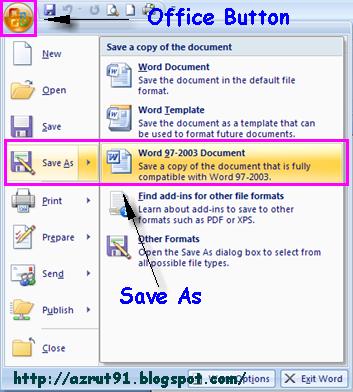
  • Selanjutnya klik Office Button (dipojok kiri atas)

  • Selanjutnya pilihlah Save As - Word 97-2003 Document

cara menyimpan dokument ms word 2007 menjadi format word 2003


  • Selesai deh. Sekarang file Ms. Word yang tersimpan di Hardisk sobat berformat .doc bukan .docx sehingga bisa dibuka di Ms. Word 2003.

Cara membuka file ms excel jika lupa password

pada Sunday, March 27, 2011

Cara membuka file ms excel jika lupa password, cara membuka file microsoft excel apabila lupa password, cara membuka file xls microsoft excel yang terproteksi, mungkin sobat pernah mempunyai document ms excel yang berformat .xls yang sengaja disimpan dengan password untuk melindungi document tersebut

lalu bagaimana jika kita lupa passwordnya dan kita ingin membuka file tersebut lagi, mungkin alasannya adalah file tersebut menyimpan data-data yang penting dan kita perlukan lagi.

sobat tidak perlu khawatir, kita bisa membuka lagi file ms excel tersebut dengan salah satu software yaitu "Ms word Excel Cracker", program ini mempunyai ukuran kira-kira 700 kb.

excel cracker


Untuk mendownload Excel cracker silahkan sobat klik link dibawah ini

Download MS Word Excel Cracker

Cara membuat Watermark pada Microsoft word

pada Wednesday, January 5, 2011

Cara membuat watermark pada document Microsoft word? apa sih watermark, kurang lebihnya kalau di artikan dalam bahasa indonesia itu menjadi cap air, yang seperti apa sih watermark itu? ok liat gambar aja deh biar lebih jelasnya

Gimana, sudah muali ada gambaran tentang watermark? yah watermark adalah sebuah tulisan/coretan yang berada dibelakang (background) pada sebuah document, watermark juga bisa berbentuk gambar juga, tinggal kita yang menentukan, mau coretan/tulisan seprti gambar diatas atau berbentuk gambar.

Untuk membuat watermark pada document microsoft word silahkan sobat ikuti cara-caranya seperti dibawah ini

1. Buka Program Microsoft Office Word ( Disini saya menggunakan Word 2007)

2. Buat sebuah documen baru

3. Masuk ke Tab Page Layout lalu pilih Watermark

4. Pilih Custom Watermark untuk membuat watermark sendiri

5. Lalu akan muncul jendela baru, beri tanda titik pada "text watermark"

6. Pada bagian text, ganti tulisan "ASLI" dengan text/coretan sobat sendiri, gambar diatas, tulisan "ASLI" diganti dengan "http://azrut91.blogspot.com"

7. Pada bagian "Font" gunakan untuk memilih jenis font, gambar diatas menggunakan jenis font "comic san ms"

8. Untuk Size biarkan saja "Auto"

9. Pilih Apply lalu klik Close

10. Sekarang watermark sudah jadi kan