Showing posts with label Foto Editing. Show all posts

Cara merubah warna rambut menggunakan photoshop

pada Monday, May 9, 2011

Cara merubah warna rambut menggunakan photoshop, variasi warna rambut menggunakan software photoshop CS, buat foto mu jadi lebih keren dengan merubah warna rambutnya, bisa buat dipajang di foto profile facebook atau mau di cetak juga boleh, hee

Cara merubah warna rambut menggunakan software photosop cukup mudah sobat, caranya adalah sbb


  • Jalankan photoshop

  • Setelah itu klik open dan cari gambar yang akan di edit warna rambutnya

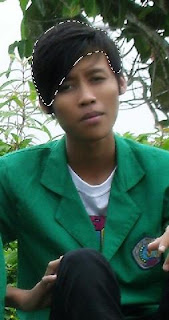
  • Klik Polygonal Lasso Tool


  • Seleksi rambut menggunakan tool tersebut hingga seperti gambar dibawah ini


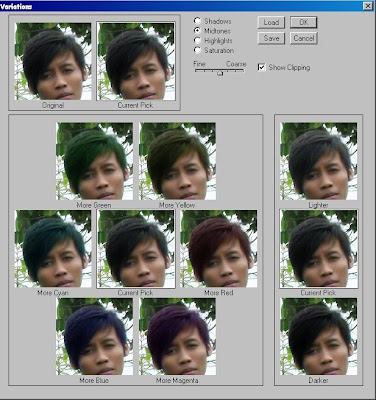
  • Setelah itu klik Image - Adjustment - Variations


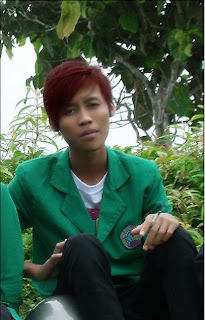
  • Setelah itu Klik Ok, dan hasilnya adalah sbb


  • Selamat mencoba sobat


Klik pada label untuk melihat tutorial photoshop lainnya


Shortcut Pada Program Photoshop

pada Saturday, September 4, 2010

Shortcut pada software photoshop adalah sebuah tombol singkat yang dapat memudahkan user mengoperasikan software photoshop tersebut, sebenarnya Shortcut tersebut dalam software photoshopnya juga sudah ada, jika sobat ingin ,melihatnya secara langsung dalam program photoshopnya caranya mudah, sobat masuk ke EDIT → Keyboard Shortcut → Summaries. Maka akan tampil shortcut-shortcut yang berada dalam software photoshop.


Berikut adalah daftar shortcut yang ada pada software photoshop cs3


Rectangular Marquee tool = M


Elliptical Marquee tool = M


Move tool = V


Lasso tool = L


Polygonal Lasso tool = L


Magnetic Lasso tool = L


Magic Wand tool = W


Quick Selection tool = W


Crop tool = C


Slice tool = K


Slice Select tool = K


Spot Healing Brush tool = J


Healing Brush tool = J


Patch tool = J


Red Eye tool = J


Brush tool = B


Pencil tool = B


Color Replacement tool = B


Clone Stamp tool = S


Pattern Stamp tool = S


History Brush tool = Y


Art History Brush tool = Y


Eraser tool = E


Background Eraser tool = E


Magic Eraser tool = E


Gradient tool = G


Paint Bucket tool = G


Blur tool = R


Sharpen tool = R


Smudge tool = R


Dodge tool = O


Burn tool = O


Sponge tool = O


Path Selection tool = A


Direct Selection tool = A


Horizontal Type tool = T


Vertical Type tool = T


Horizontal Type mask tool = T


Vertical Type mask tool = T


Pen tool = P


Freeform Pen tool = P


Rectangle tool = U


Rounded Rectangle tool = U


Ellipse tool = U


Polygon tool = U


Line tool = U


Custom Shape tool = U


Notes tool = N


Audio Annotation tool = N


Eyedropper tool = I


Color Sampler tool = I


Measure tool = I


Hand tool = H


Zoom tool = Z


Rectangle Image Map tool = P


Circle Image Map tool = P


Polygon Image Map tool = P


Image Map Select tool = J

Membuat effect Sensor, Photoshop

pada Monday, August 30, 2010

Setelah sekian banyak posting dan kebanyakan posting-posting tersebut tentang blogger dan tips komputer, namun sekarang saya akan berbagi sedikit tentang photoshop, yaitu tentang cara membuat effect sensor pada gambar menggunakan software photoshop, sebelumnya sobat pasti pernah liat sebuah gambar ada bagian yang disensornya, nah untuk membuat gambar tersebut seperti disensor pada bagian tertentu, silahkan sobat ikuti tutorial berikut ini

  1. Buka software photoshop dan pilih gambar/image yang akan dijadikan percobaan
  2. Pada Toolbox bagian kiri, sobat cari gambar persegi empat dengan garis putus-putus [rectangular marquee tool]
  3. Klik icon tersebut
  4. Setelah itu seleksi pada bagian yang ingin disensor
  5. setelah terseleksi sekarang sobat klik manu Filter - Pixelate - Mosaic
  6. Setelah itu sobat atur sendiri seberapa sensornya dengan menggeser cell dibagian bawahnya, untuk melihat hasilnya sebelum benar-benar di apply maka centang kotak preview
  7. Setelah benar-benar sesuai sekarang klik apply dan ok

Ukuran Standar Untuk Cetak Foto

pada Saturday, June 26, 2010


Ukuran Standar Cetak Foto


3R     : 8,89 x 12,7 cm     : 3,5 x 5 inchi


4R     :10,16 x 15,24 cm     : 4 x 6 inchi


5R     : 12,7 x 17,78 cm     : 5 x 7 inchi


8R     : 20,32 x 25,4 cm     : 8 x 10 inchi


10R     : 25,4 x 30,48 cm     : 10 x 12 inchi


12R     : 30,48 x 39,37 cm : 12 x 15,5 inchi


16R     : 40,64 x 50,8 cm     : 16 x 20 inchi


20R     : 50,8 x 60,96 cm     : 20 x 24 inchi


24R     : 60,96 x 80 cm     : 24 x 31,5 inchi


30R     : 75 x 100 cm     : 30 x 40 inchi


Catatan:

Set Resolusinya Menjadi 300 dpi. Dan gunakan ukuran Inchi karena perbandingan ukuran antara inchi dan centimeter tidak benar-benar akurat